

Presentación y automatización
Estrategia estocástica MACD / SMA
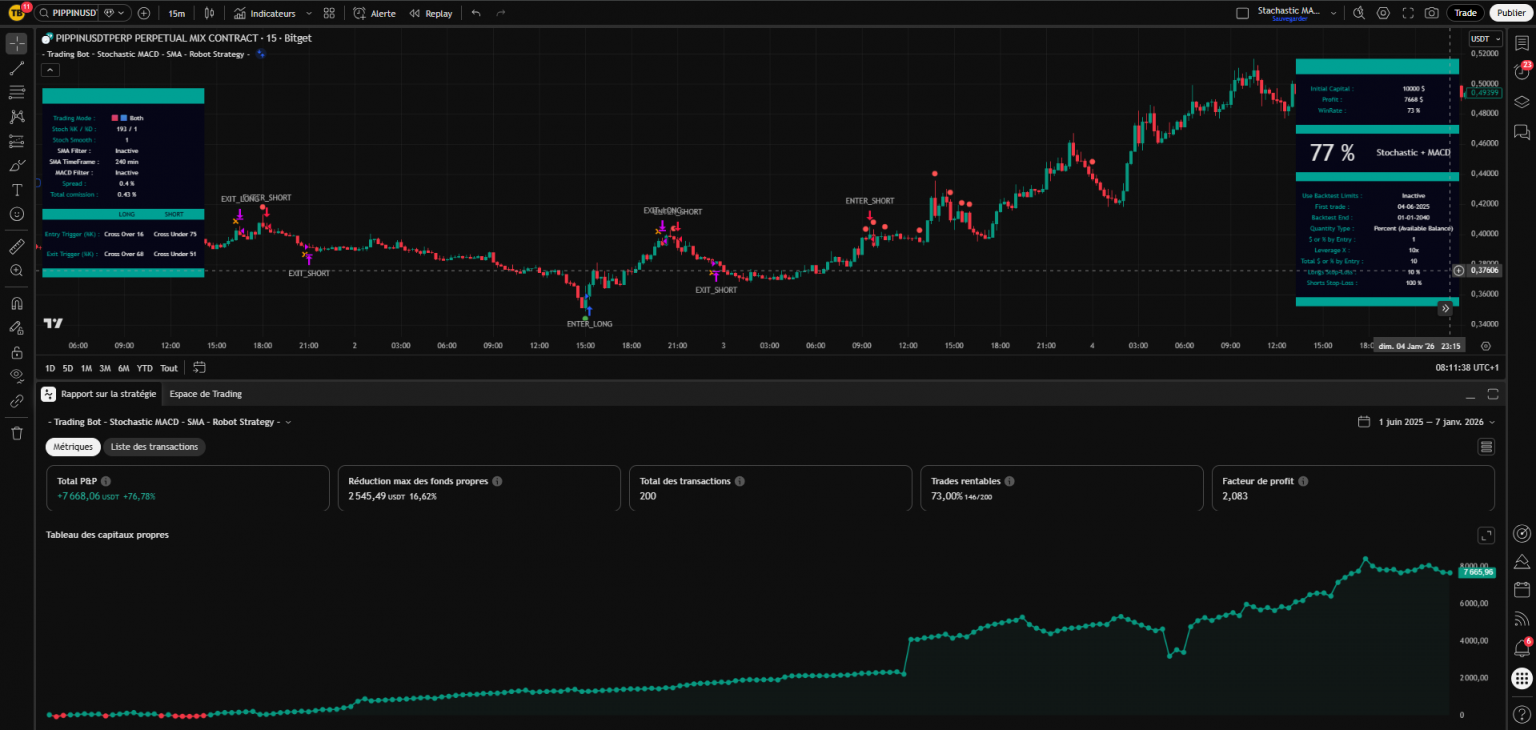
- Una estrategia estable y versátil que puede Encuentre la presentación oficial en TradingView aquí
- Utilización desde TradingView / Apertura de acceso registrándose en nuestra web
- Para cargar la estrategia en TradingView : Haga clic en indicadores a continuación, busque - Trading Bot - Estocástico MACD / SMA - Estrategia Robot -
- Esta estrategia tiene backtests automáticos. Los backtests deben refinarse manualmente en TradingView antes de ser validados.
- Establezca la estrategia (véase más abajo)
- Grabe una alerta una vez que la estrategia se haya configurado con su webhook y mensaje (recibido tras la creación de una instancia) y ya tienes un robot de comercio.
- Una instancia = Una cuenta de trading en Bitget = Número ilimitado de bots (o sólo según su nivel de suscripción a Tradingview)
1 - Presentación de la estrategia
Esta estrategia de seguimiento de tendencias combina tres indicadores técnicos para asegurar posiciones:
Filtro de tendencia (SMA) : El robot define la dirección general mediante una Media Móvil (generalmente de 4 horas). Sólo autoriza las compras si el precio está por encima de esta línea, y las ventas si está por debajo.
El filtro de impulso (MACD) : Comprueba la fuerza del movimiento. Para comprar, el MACD debe ser técnicamente alcista.
La señal de entrada (estocástica) : Este es el desencadenante. La orden se activa cuando el estocástico cruza una zona específica (por ejemplo, un rebote desde la zona baja para una compra).
La salida: La posición se cierra mediante un Stop-Loss o cuando el estocástico alcanza un nivel opuesto (toma de beneficios en una señal).
Seguridad : Una función de "enfriamiento" impide que el robot vuelva a abrir inmediatamente una posición tras una pérdida, para evitar que se vuelva implacable.
2 - Uso y ajuste de la estrategia estocástica MACD / SMA
A - Obtener acceso y cargar la estrategia en TradingView
Para utilizar la estrategia, debe tener una cuenta en Tradingview y estar registrado en nuestro sitio web.
Una vez cumplidas estas dos condiciones, basta con ir a un gráfico de TradingView, hacer clic en "Indicadores" y buscar :
- Trading Bot - Estocástico MACD / SMA - Estrategia Robot -
Si su registro en nuestro sitio ha sido validado, el candado aparecerá en verde y sólo tendrá que hacer clic (una vez) en el nombre de la estrategia para cargarla en su gráfico.
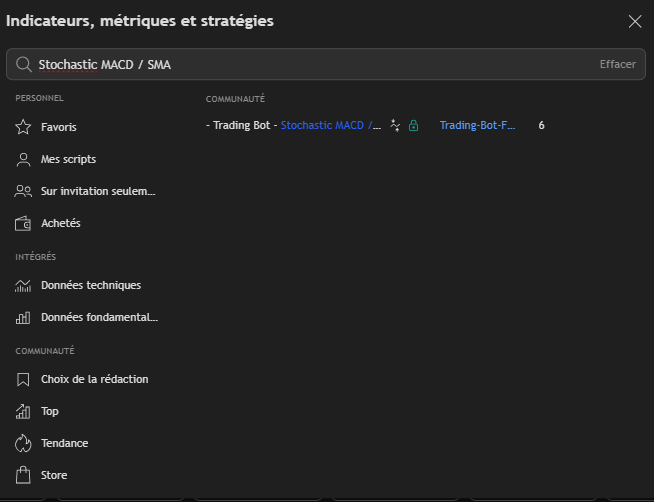
B - Selección del marco temporal y la fuente de datos adecuados
Una vez cargada la estrategia en su gráfico, deberá seleccionar un activo y una fuente de datos. Actualmente ofrecemos instancias de negociación para la automatización en Bitget (disponible en Francia con una VPN).
Bitget tiene la ventaja de contar con un gran número de criptodivisas con las que se puede operar (más de 500 en FUTUROS), lo que significa que podemos multiplicar nuestros bots en la misma cuenta de trading. Nuestros backtesters funcionan con datos de Bitget.
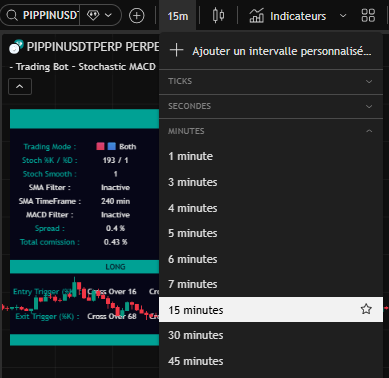
En TradingView, Comience seleccionando un TimeFrame de 15m (recomendado para esta estrategia). La estrategia funciona en la mayoría de ellos, aunque por supuesto habrá que adaptar los ajustes. Puedes empezar reproduciendo los ajustes sugeridos en el canal de Telegram y juntos veremos cómo perfeccionarlos.
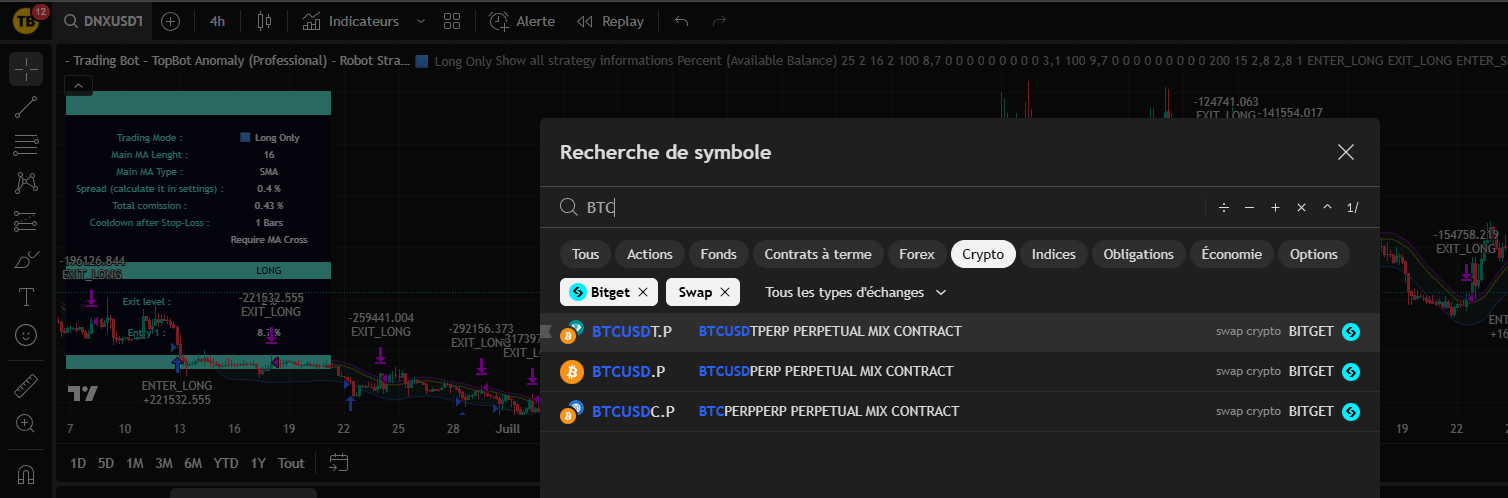
En segundo lugar, seleccionaremos un activo y una fuente de datos.
Para Bitget : Seleccionar pares de criptomonedas por USDT.P (por ejemplo, BTCUSDT.P) en INTERCAMBIO (véase la captura de pantalla siguiente) haciendo clic en la lupa situada en la parte superior izquierda de su gráfico TradingView.
Debe tener USDT en su cuenta Bitget FUTURES USDT-M para poder operar.
C - Abrir la configuración y ajustar la estrategia
La forma más sencilla es empezar recuperando uno de los resultados de la base de datos pruebas retrospectivas automáticas en uno de nuestros canales de Telegram.
Para abrir la configuración de la estrategia, haga doble clic en en su nombre:

Empieza por programar la estrategia fijando :
Seleccione el modo de negociación : Elija si el bot debe tomar sólo Longs, Shorts, o ambos.
Ajustar la longitud del %K (Ajustes estocásticos) Sensibilidad: Es la sensibilidad de su indicador principal. Un valor alto (por ejemplo, 150) da señales más lentas pero más fiables.
Ajuste de los niveles de entrada (% Entry Level) Establezca los umbrales de activación (generalmente bajos para Largos, por ejemplo 14; y altos para Cortos, por ejemplo 85).
Ajustar los niveles de salida (% Exit Level) : Sustituye al Take-Profit fijo. La posición se cierra dinámicamente cuando el estocástico alcanza este nivel (por ejemplo, 55 para una posición larga). Este parámetro es crucial para dejar correr las ganancias.
Ajustar filtros (MACD y SMA) Active el filtro de tendencia (SMA 200) o el filtro de impulso (MACD) para evitar operar a contracorriente.
Seguro con Stop-Loss Fije un porcentaje máximo de pérdidas para proteger su capital en caso de caída repentina.
Le Nivel de salida es el parámetro que más influye en la rentabilidad. Una vez alcanzado este nivel, conviene reajustar el Longitud de %K para filtrar las señales falsas.
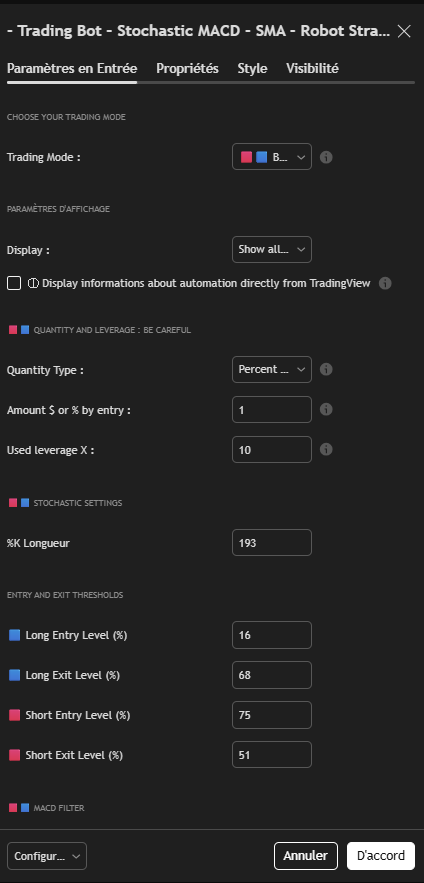
D - Ajustar la configuración
- Una vez encontrado el nivel adecuado, a veces merece la pena repetir la secuencia de ajustes desde el principio para afinar los resultados.
E - Gestión del capital
Te invitamos a leer todos los tutoriales sobre gestión de capital si eres nuevo en el trading..
Como operador, usted es el único responsable de sus elecciones de programación y de la gestión del riesgo.
La gestión del capital es sin duda el elemento más importante de su éxito.
Para esta estrategia, recomendamos gestionar su capital gestionando el tamaño de sus posiciones. También es posible gestionar el riesgo utilizando stop-losses o ambos.
Aquí hay dos ejemplos razonables para una estrategia establecida con 1 entrada en una sola posición:
En 15 minutos : 1% (conservador) a 4% (agresivo) del capital total con apalancamiento x5 (máximo). Esto significa que si el precio es 20% contra usted después de entrar en una posición (raro en 5 minutos, pero puede suceder), la posición (1 a 2% de capital total) es liquidado (pérdida de todo el puesto).
En caso de entradas múltiples, divida el tamaño de sus posiciones por el número de entradas para mantener la gestión del capital.
Por ejemplo, para una gestión conservadora del capital :
Tamaño de la posición : Palanca 2%-4% x1 (riesgo teórico máximo de 2%, pero en realidad la liquidación es estadísticamente muy improbable)
Sugerencia: 1% palanca x5
Para una gestión agresiva del capital : Tamaño de la posición: palanca 10% x1 o palanca 5% x2 (máx.)
Puede utilizar varios niveles de entrada para facilitar sus operaciones. Recuerde que cada entrada será la cantidad de los parámetros elegidos en la sección de ajuste del tamaño de la posición. Tenga esto en cuenta en su gestión del capital, dividiendo el tamaño de su posición por el número de entradas. mantener un riesgo máximo equivalente al que haya elegido para su plan de negociación.
F - Automatizar la estrategia (Crear un bot)
Nuestras estrategias incorporan funciones de automatización.
Debe haber abierto una cuenta (gratuita o de pago) en WunderTrading para beneficiarse de este sistema. Este servicio es gratuito si utiliza la bolsa Hyperliquid y tiene un precio razonable si utiliza una de las muchas otras bolsas que ofrece la plataforma.
Gracias a esta integración, todo lo que tiene que hacer es configurar su estrategia, crear un "bot de señales" en WunderTrading, introducir los mensajes para su bot en la configuración de la estrategia y crear una alerta en TradingView.
Cada alerta puede convertirse en un robot de negociación autónomo y automatizado.
Una alerta guarda todos los ajustes, marco temporal, activos, etc. que había en la pantalla cuando se creó. Una vez creada la alerta, puedes cerrar la estrategia o configurarla de otra manera, lo que no afectará a tu bot, que seguirá funcionando con su configuración original en segundo plano y colocará órdenes de compra y venta cuando llegue el momento.
Para stop o editar un bot de trading, debe eliminar la alerta y su bot en WunderTrading y crear uno nuevo con la nueva configuración que desee.
Encontrará un tutorial completo y detallado en la sección " Automatización " en nuestro sitio web.
3 - Aspectos técnicos adicionales / FAQ
He aquí algunos puntos adicionales opcionales que se irán añadiendo a medida que surjan sus preguntas:
- La estrategia tiene muchos ajustes adicionales (opcionales). Junto a cada ajuste importante aparecen pequeñas burbujas de información.
- Prefiera una alerta SÓLO LARGO y una alerta SÓLO CORTO separada para programar sus bots.
- No programe dos bots en el mismo activo y en la misma dirección (en varias estrategias diferentes). (largo o corto): Sus robots estarán en conflicto.
- Le recomendamos encarecidamente queutilizar una subcuenta específico para el uso de una estrategia. Para estar en el lado seguro, por defecto se establecerá el apalancamiento a x1 para todos los activos (casilla 'set by batch') y los bots tading enviarán el apalancamiento utilizado.
- Si elimina una alerta y una posición está abierta, tienes que cerrarlo en tu bolsa porque nunca se cerrará.
- El tiempo medio entre la activación de la alerta de Tradingview y la colocación de la orden es de 8 a 12 segundos, dependiendo del mercado. Evite los plazos demasiado cortos.
- Acerca de las instancias de negociación
- Una instancia creada en nuestra web = Una cuenta de trading en Bitget = Número ilimitado de bots (o sólo según su nivel de suscripción a Tradingview)
- Información completa para crear una instancia puede consultarse aquí
- Acerca de las suscripciones a Trading-Bot y TradingView
- Nunca hacemos promociones en nuestro sitio web. Nuestras tarifas ya son muy bajas dado el valor del servicio que prestamos. El mejor momento para empezar es siempre ahora.
- En última instancia, recomendamos la suscripción a Tradingview Premium. Significa que no hay fecha de caducidad para las alertas y puede programar 400 bots ofreciendo más historial a un precio justo. TradingView hace descuentos en 70% dos veces al año. Le aconsejamos que espere a estas fechas, se suscriba y cancele la renovación automática. Se beneficiará del 70% durante la próxima promoción y sus días restantes se acumularán.
 Spanish
  French
  English