

Présentation et automatisation
de la stratégie Pyramidal Candle RSI
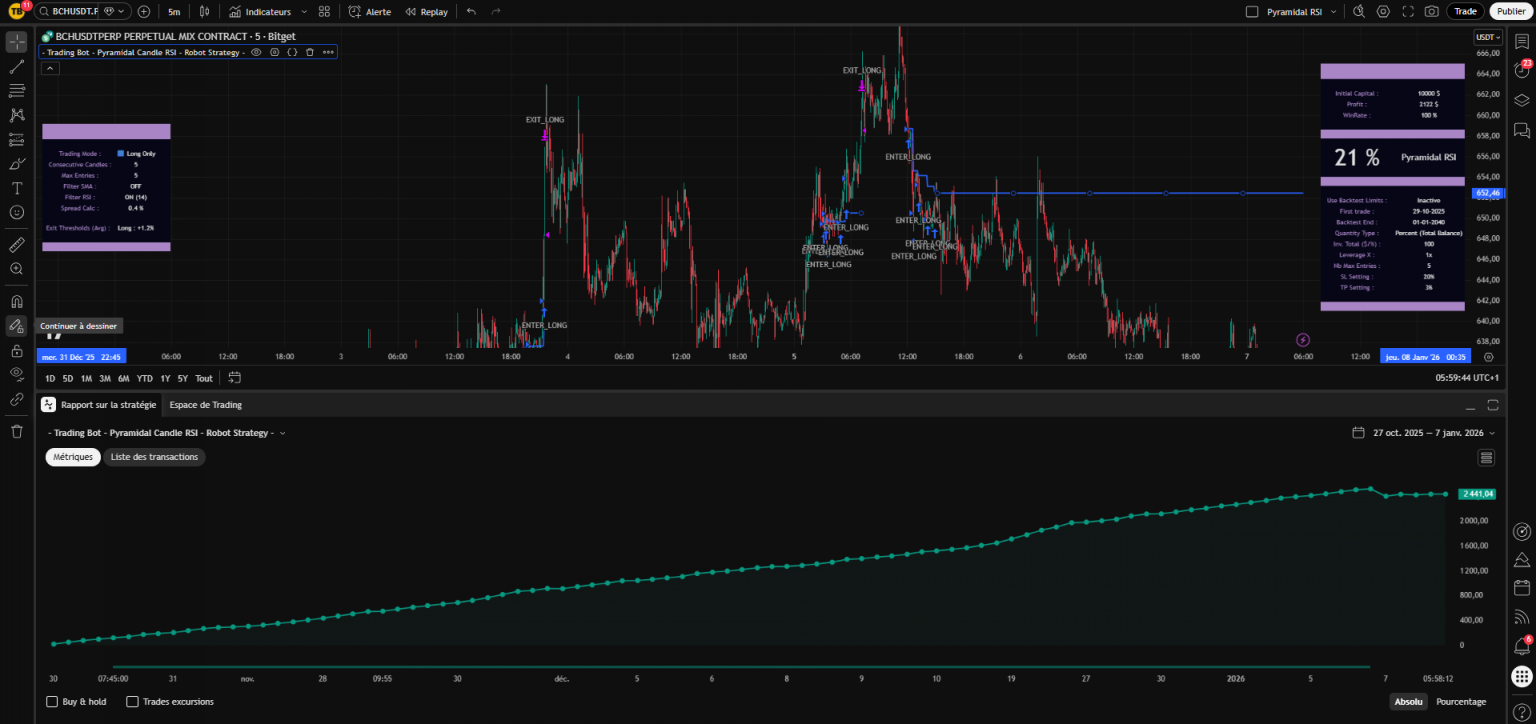
- Stratégie stable et polyvalente dont vous pouvez retrouver la présentation officielle sur TradingView ici
- Utilisation depuis TradingView / Ouverture de l’accès en s’inscrivant sur notre site
- Pour charger la stratégie sur TradingView : Cliquer sur indicateurs puis recherchez – Trading Bot – Pyramidal Candle RSI – Robot Strategy –
- Cette stratégie dispose de backtests automatique. Les backtests doivent être manuellement affinés sur TradingView avant d’êtres validés.
- Réglez la stratégie (voir ci-dessous)
- Enregistrez une alerte une fois la stratégie réglée avec votre webhook et message personnel (reçus après la création d’une instance) et vous avez un bot de trading.
- Une instance = Un compte de trading sur Bitget = Nombre de bots illimité (ou uniquement par votre niveau d’abonnement Tradingview)
1 - Présentation de la stratégie
Cette stratégie cherche à entrer en position en se basant sur une séquence de bougies dans une direction donnée (haussière ou baissière). Elle utilise un indicateur RSI pour confirmer la tendance et peut également intégrer un filtre Moyenne Mobile Simple (SMA). La stratégie permet de prendre plusieurs positions successives (pyramidage) dans le même sens pour augmenter l’exposition si la tendance se confirme. Elle inclut des options de prise de profit (TP) et de stop loss (SL) pour gérer le risque. L’objectif est d’acheter bas et vendre haut, ou inversement, en suivant la dynamique du marché. La gestion du capital permet de définir la taille des positions en fonction du solde du compte et d’appliquer un levier. Des filtres comme le RSI et la SMA aident à éviter les entrées dans des conditions de marché défavorables. La sortie de position se fait soit lorsque le profit cible est atteint, soit lorsque le stop loss est touché, soit lorsque le seuil de sortie moyen est atteint.
La logique de trading repose sur :
Entrée en position : Attendre une séquence spécifique de bougies (ex: 2 bougies haussières consécutives pour un long) tout en respectant les filtres RSI (par exemple, RSI montant pour un long) et SMA (prix au-dessus de la SMA pour un long).
Pyramidage : Si une position est déjà ouverte et que les conditions de bougie dans la même direction se répètent, la stratégie peut ajouter à la position existante, jusqu’à un nombre maximum d’entrées défini.
Sortie de position : Fermer la position lorsque le prix atteint un certain pourcentage de profit par rapport au prix moyen d’entrée, ou lorsque le stop loss est atteint.
Les paramètres permettent de personnaliser le type de trading (long, short, ou les deux), la gestion du risque (TP/SL, seuils de sortie), les indicateurs (longueurs RSI/SMA), et la gestion du capital (montant investi, levier).
2 - Utiliser et régler la stratégie Pyramidal Candle RSI
A - Obtenir l'accès et charger la stratégie sur TradingView
Pour utiliser la stratégie, vous devez disposer d’un compte Tradingview et vous être inscrit sur notre site.
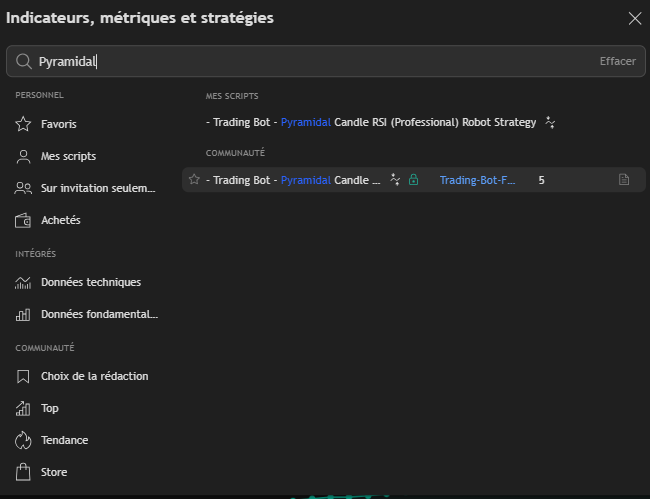
Une fois ces deux conditions remplies, il vous suffit de vous rendre sur un graphique TradingView, de cliquer sur « Indicateurs » et de rechercher :
– Trading Bot – Pyramidal Candle RSI – Robot Strategy –
Si votre inscription sur notre site a été validée, le cadenas apparaît en vert et il vous suffit de cliquer (une fois) sur le nom de la stratégie pour la charger sur votre graphique.
B - Sélectionner la bonne TimeFrame et la bonne source de données
Une fois la stratégie chargée sur votre graphique, vous allez devoir sélectionner un actif et une source de donnée. À ce jour, nous proposons des instances de trading pour l’automatisation sur Bitget (disponible en France avec un VPN).
Bitget a l’avantage d’un très grand nombre de cryptomonnaies qu’il est possible de trader (plus de 500 en FUTURES) ce qui nous permet de multiplier nos bots sur un même compte de trading. Nos backtesteurs tournent sur les données de Bitget.
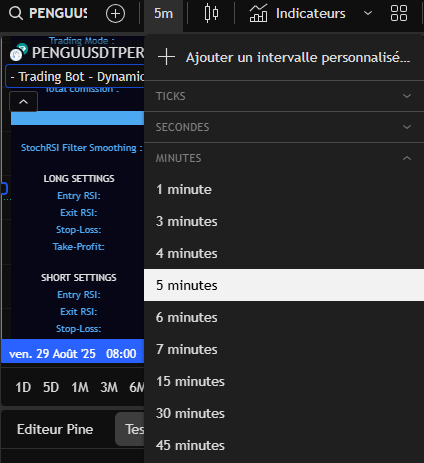
Sur TradingView, commencez par sélectionner une TimeFrame. La stratégie fonctionne sur la majorité d’entre elles même si bien sûr les réglages seront à adapter. Vous pouvez commencer par reproduire les réglages proposés sur le canal Telegram et nous allons voir ensembles comment les affiner.
Dans un second temps, nous allons sélectionner un actif et une source de données.
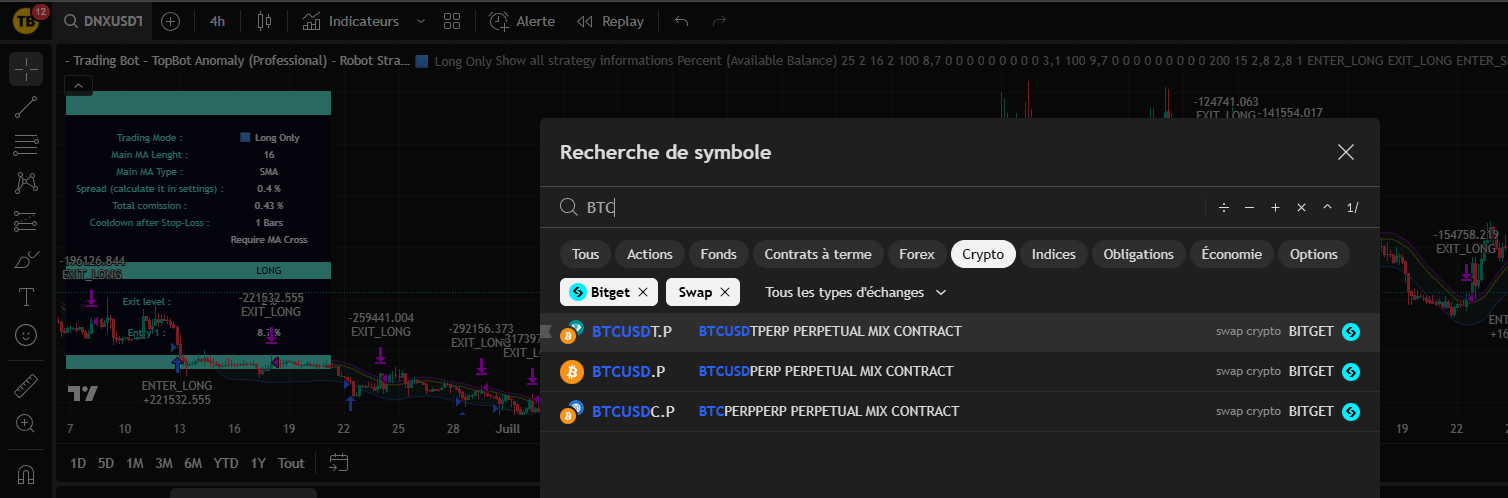
Pour Bitget : Sélectionnez les paires de cryptomonaies en USDT.P (par exemple BTCUSDT.P) en SWAP (voir capture ci-dessous) en cliquant sur la loupe en haut à gauche de votre graphique TradingView.
Vous devrez disposer d’USDT sur votre compte Bitget FUTURES USDT-M pour pouvoir trader.
C - Ouvrir les paramètres et régler la stratégie
Le plus simple est de commencer par récupérer un des résultats des backtests automatiques sur un de nos canaux Telegram.
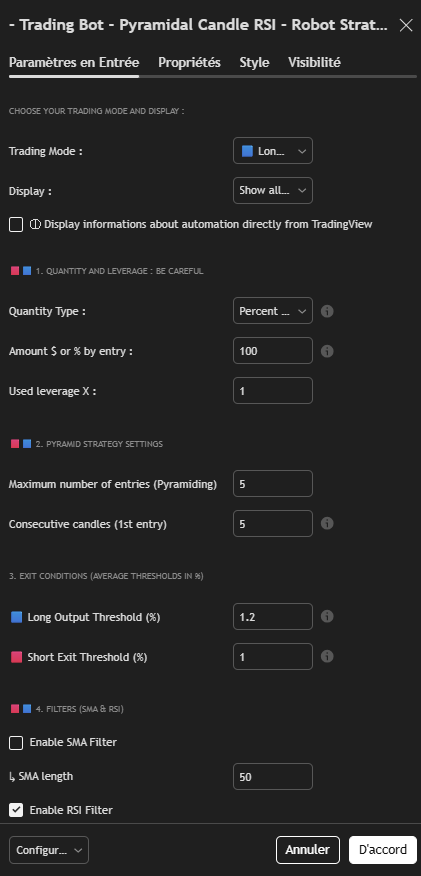
Pour ouvrir les paramètres de la stratégie, cliquez deux fois sur son nom :

Commencez par programmer la stratégie en réglant :
Sélectionnez le Mode de Trading (Long Only ou Short Only)
Réglez le Nombre de bougies consécutives (1st entry) : Généralement 3 ou 4 pour déclencher la première position rapidement
Réglez le Maximum number of entries (Pyramiding) : Généralement compris entre 2 et 5 pour lisser efficacement votre prix d’entrée. Attention ! Si vous réglez 1% du capital par entrée, chaque niveau de pyramidage entrera avec 1% du capital.
Réglez les Filtres (RSI & SMA) : Activez le RSI (Length 14 par défaut) ou la SMA (Length 50) pour ne trader que dans la tendance
Réglez le Seuil de Sortie (%) (Output Threshold) : C’est votre prise de bénéfice principale (Target), généralement entre 0.5 et 2.0 par rapport au prix moyen
Ajustez le Stop Loss (%) : Sécurité indispensable pour couper les pertes si le pyramidage échoue (généralement entre 5% et 15%)
Le Seuil de Sortie (%) est très important pour obtenir les meilleurs résultats car il définit la rapidité avec laquelle le robot encaisse les gains du pyramidage. Une fois le bon niveau trouvé, il est parfois profitable de reprendre le réglage du Nombre Max d’Entrées depuis le début pour affiner les résultats.
D - Affiner les réglages
- Le niveau du Take-Profit est très important pour obtenir les meilleurs résultats. Une fois le bon niveau trouvé, il est parfois profitable de reprendre la séquence de réglages depuis le début pour affiner les résultats.
E - Gérer le capital
Vous êtes invités à lire tous les Tutoriels concernant la gestion du capital si vous êtes débutant en trading.
Les choix de programmation ainsi que de gestion de votre risque sont votre unique responsabilité en tant que tradeur.
La gestion du capital est sans doute l’élément le plus important de votre succès.
Pour cette stratégie, nous vous recommandons de gérer votre capital en gérant la taille de vos positions. Il est également possible gérer le risque en utilisant des Stop-Loss ou les deux.
Voici deux exemples raisonnable pour une stratégie réglée avec 1 entrée en position unique :
En 5 minutes : 1% (conservateur) à 4% (agressif) du capital total en levier x5 (max). Cela veut dire que si le prix vous est défavorable de 20% après une entrée en position (rare en 5 minutes mais cela peut arriver), la position (1 à 2% du capital total) est liquidée (perte de la position entière).
En cas d’entrées multiples, divisez la taille de vos positions par le nombre d’entrées pour conserver votre gestion du capital.
Par exemple, pour une gestion conservatrice du capital :
Taille de la position : 2%-4% en levier x1 (risque théorique maximum de 2% mais dans les faits la liquidation est statistiquement très peu probable)
Pour une gestion agressive du capital : Taille de la position : 10% en levier x1 ou 5% en levier x2 (max)
Vous pouvez utiliser plusieurs niveaux d’entrées pour lisser vos trades. Pensez alors que chaque entrée sera du montant des paramètres choisis dans la partie du réglage de la taillle des positions. Tenez en compte dans votre gestion de capital, en divisant la taille de votre position par le nombre d’entrées pour rester sur un risque maximum équivalent à celui que vous aurez choisis pour votre plan de trading.
F - Automatiser la stratégie (Créer un Bot)
Nos stratégies intègrent nativement des possibilités d’automatisation.
Vous devez avoir ouvert un compte (gratuit ou payant) sur WunderTrading pour bénéficier de ce système. Ce service est gratuit si vous utilisez l’exchange Hyperliquid et à un prix raisonnable pour utiliser un des nombreux autres exchanges proposés par la plateforme.
Grâce à cette intégration, il vous suffit de régler votre stratégie, de créer un « bot de signal » sur WunderTrading, d’entrer les messages pour votre bot dans les paramètres de la stratégie et de créer une alerte sur TradingView.
Chaque alerte peut alors devenir un véritable bot de trading, autonome et automatisé.
Une alerte enregistre tous les réglages, timeframe, actif, etc qui étaient à l’écran au moment de sa création. Une fois l’alerte crée, vous pouvez fermer la stratégie ou la régler différemment, cela n’aura plus d’impact sur votre bot qui continuera de tourner avec ses réglages d’origine en tâche de fond et passera les ordres d’achat et de vente le moment venu.
Pour arrêter ou modifier un bot de trading, vous devez supprimer l’alerte ainsi que votre bot sur WunderTrading et en créer une nouvelle avec les nouveaux réglages voulus.
Retrouvez un tutoriel complet et détaillé dans la rubrique « Automatisation » de notre site.
3 - Points techniques complémentaires / FAQ
Voici quelques points complémentaires optionnels qui seront complétés au fil de vos questions :
- La stratégie dispose de nombreux réglages (facultatifs) complémentaires. De petites bulles d’informations (en anglais) se trouvent à côté de chaque réglage important.
- Préférez une alerte en LONG ONLY et une alerte en SHORT ONLY séparée pour programmer vos bots.
- Ne programmez pas deux bots sur le même actif et dans la même direction (sur plusieurs stratégies différentes) (long ou short) : Vos bots seront en conflit.
- Nous vous recommandons fortement d’utiliser un sous-compte spécifique à l’utilisation d’une stratégie. Par sécurité, vous règlerez par défaut le levier sur x1 pour tous les actifs (case « régler par lot ») et ce sera les bots de tading qui enverrons le levier utilisé.
- Si vous supprimez une alerte et qu’une position est ouverte, vous devez aller la fermer sur votre exchange car elle ne sera jamais clôturée.
- Le temps moyen entre le déclenchement de l’alerte sur Tradingview et le passage de l’ordre est de 8 à 12 seconde suivant le marché. Evitez les timeframes trop courtes.
- À propos des instances de trading
- Une instance crée sur notre site = Un compte de trading sur Bitget = Nombre de bots illimité (ou uniquement par votre niveau d’abonnement Tradingview)
- Les informations complètes pour la création d’une instance se trouvent ici
- À propos des abonnements à Trading-Bot et à TradingView
- Nous ne faisons jamais de promotions sur notre site. Nos tarifs sont déjà très bas étant donné la valeur du service rendu. Le meilleur moment pour commencer est toujours maintenant.
- Nous vous recommandons à terme l’abonnement Premium sur Tradingview. Il permet de ne pas avoir de date d’expiration pour les alertes et de programmer 400 bots tout en offrant plus d’historique à un prix correct. TradingView fait des réduction de 70% deux fois par an. Nous vous conseillons d’attendre ces moments là, de souscrire et d’annuler le renouvellement automatique. Vous bénéficierez des 70% lors de la prochaine promotions et vos jours restants seront cumulés.
 French
  English
  Spanish